Showing posts with label GNU IceCat. Show all posts

Monday, October 22, 2018

Eesti ID-kaart ja Knoppix 7.2

Algupäraselt on blogipostitus kirjutatud käigupealt, mistõttu on seesinane küljendamata kujul. Artikkel on mõeldud kõigile, kes oskavad natuke terminali (käsurida) kasutada.

Kindlasti võis midagi kahe silma vahele jääda, kuid suures osas peaks andmed paika pidama.


Intro

Ehk kuidas saada tööle panka sisselogimiseks vajalik ID-kaardi tarkvara Knoppixi 7.2 Live-CD-le, ja millised on selleks vajalikud .deb-paketid. Kuna Knoppix on Debiani-põhine, on artiklis väljatoodud pakettide arv minimaalne ja vaid antud Knoppixi-versiooni jaoks, kuid võib kasuks tulla ka teiste Debiani- kui ka mitte-Debiani-põhiste distrodega opereerimisel.

Sissejuhatus

Niisiis tekkis mullegi lõpuks permanentne ID-kaardilugeja (OmniKey CardMan 1021) ja võib-olla ka võimalus seda kasutada, et sisse logida panka. Nimelt otsustas minu pank koodikaardi võimaluse (need, mis numbritega) ära kaotada. Ainult et mul on Windows XP, ning see pole ID-kaardi tarkvara poolt enam toetatud.

Estobuntu plaadile keevitamine ei aidanud, sest selle versioon on samuti aegunud ja uut pole välja lastud. Kui seda reklaamitakse kui eestikeelset distrot, mis "toetab ID-kaarti", peaks see pidevalt kaasaegne olema.

Estobuntu põhineb Lubuntu 14.04-l, mis lasti välja 17.04.2014. Estobuntu DVD-tõmmise juures on kuupäev 02.05.2014.

Lisaks: Estobuntu 14.04 DVD Live-versiooni puhul sai värskeima Firefoxi installimisel miskipärast mäluruum otsa, sest minu masinal on vaid 1 Gb RAM-mälu (muutmälu). Kõvakettale ma tõmmise sisu ei salvestanud, sest kõvakettal on teine opsüsteem; seetõttu läks käiku vaid Live-variant, mille puhul kasutatakse ramdisk-i.

Seevastu Knoppix Live-CD puhul mälu kohese otsasaamise kartust gigabaidise RAM-mahuga pole. Etteruttavalt võib juba nentida, et Knoppixist oli kasu.
• Knoppix Live-CD (mitte DVD!) ja värske Firefoxi käitamiseks on vaja vähemalt 1 Gb RAM-mälu.
• Estobuntu töötab rahuldavalt, kui arvutis on vähemalt 2 Gb RAM-mälu.
Kaalukausile jäigi Knoppix 7.2 Live-CD, mis on Estobuntust vanemgi, aga ka viimane Knoppixi CD-versioon (24.06.2013. väljalase). Sellel on näiteks Firefoxil põhinev Iceweasel 29.0 21.0.
Iceweasel 21.0 ei toeta TLS turvaprotokolli versiooni 1.1 (järgmist) ja uuemaid. Toetatud on ainult TLS 1.0. See tähendab seda, et arvestatav osa turvatud https: veebisaite ei ole kättesaadavad, kuna: nad kasutavad TLS 1.1 protokolli, nad kasutavad TLS 1.2 protokolli, ning vähesed juba TLS 1.3 protokolli. Google, GMail ja Blogger töötavad, samuti DuckDuckGo otsing. YouTube ei tööta.

19.11.2018. Üks hea uudis ka: Firefoxi ei pea eraldi all tõmbama, sest Iceweaseliga sai panka ilusti sisse. Allpool olev pakettide installimise kadalipp tuleb ikkagi läbida, misjärel Iceweaselis digiallkirjastamise mehhanism pangaülekane (PIN2) tegemiseks erinevalt allatõmmatud Firefoxist isegi kuidagimoodi eksisteerib, kuid ei tööta, ning ma kaldun arvama, et siin on tegemist lihtsalt vananenud lehitsejaga. Üks võimalik lahendus oleks installida Iceweaseli uuendus koos vajalike sõltuvustega ja siis võimaluse tekkides proovida, kas pangaülekande tegemine õnnestub.
Et Knoppix 7.2 on veidi üle aasta vanem kui Estobuntu, ning kuna Knoppix ei ole varustatud ID-kaardi kasutamise jaoks vajalike teekidega, tuleb Knoppixile peale panna terve posu pakette ja omakorda nendest sõltuvaid pakette. (Mitte, et Estobuntuga oleks vähem vaeva, aga Knoppix ei võta kõike mälu endale.)
• Knoppix 7.x versioonidel on probleeme Synaptics puutepatjadega, millest olen ma varem inglise keeles kirjutanud. Ajutine lahendus on kasutada välimist osutusseadet (USB-põhine hiir);
Tähtsamad käsud Knoppix 6.x ja uuemate käitamiseks, sh. sõrmistiku keele valik ja kasutajakeskkonna välimus (samuti inglise keeles).

Paketid

Synaptic paketihaldurit ei soovita ma praegu üldse, sest pakettide vaikimisi aktiivseks seatud allikatega andmebaasi uuendamisel tuleb Firefoxi (või sellel põhineva Iceweaseli) uuendamist valides ette sisuliselt kogu opsüsteemi uuendamise protsess, sest välja vahetada tuleks liigagi suur arv pakette. Firefox koos vajalike lisadega tuleb installida eraldi, aga sellest jutu lõpupoole.

Osad tarkvarapaketid on Knoppixil juba olemas; siin artiklis tõin välja vaid puuduvad või uuendatavad.

Valikupõhimõtted

Pakettide valikul osutus määravaks versiooniühilduvus, lähtudes printsiibist, et kui süsteemis on juba vajaliku paketi ühilduv versioon olemas, siis ei pea sellele uuendust tõmbama.

Näiteks mida vanem Linuxi-distributsooni versioon, seda rohkem uuemaid ja puuduvaid pakette ja nende sõltuvusi (omakorda pakette) peab peale panema.

Sellest johtuvalt osutus valik vähemas osas Ubuntu 14.04 LTS Trusty Tahr (edaspidi Trusty) ja suuremas osas Debian 8 Jessie (25–26.04.2015) distrodele kompileeritud ühilduvatele pakettidele — põhimõttel, et mida vanemale distrole tehtud ühilduv pakett, seda vähem tuleks selle jaoks sõltuvusi tõmmata.

Kompromissi ei saanud teha konkreetselt ID-kaarti puudutavate pakettidega, nagu opensc jt., mis tähendas, et osa vajaliku versiooniga pakette on Debian 10 Buster-nimelisest kõige värskemast enam-vähem stabiilsest distro-versioonist.

Kui mõni muu ühilduv pakett oli vanemas distros olemas, langes valik selle kasuks.

Installimisjuhis ja versioonide kontrollimine

Esialgu on targem tõmmata individuaalseid pakette, jälgida nende sõltuvusi ja alles siis need vaid dpkg kaudu installida nii:

$ sudo dpkg -i paketi_failinimi_koos_versiooniga

dpkg siis vastavalt annab teada, kas install õnnestus või mitte ja mis lisapaketti täiendavalt vaja on.

Ennetavalt on võimalik kasutada dpkg-query võimalust, et teada saada, millise paketi versioon installitud on:

dpkg-query -W paketi_nimi_suurversioon

Esmapilgul vajalike teekide paketid (info sain siit) —

Tsitaat:
* openssl (1.1.0h)
* libpcsclite1 (1.8.23)
* pcsc-lite (1.8.23)
* QT (5.9.4) (Miks küll?)See muuseas jäigi installimata.
Et hoida kokku vaba RAM-mälu, võib tarkvarapaketid tõmmata ja salvestada mitte tingimata Knoppixi Downloads või Desktop (töölaua) kataloogi, vaid kõvakettale või mälupulgale konkreetsesse kataloogi, mis tuleb ise luua.

Pakettide nimekirja loomine

Terminalis koostatud mittetäielik nimekiri tõmmatud pakettidest koos sõltuvustega, kõige varasemast kõige hilisemani:

08:51 pcsc-lite-1.8.24.tar.bz2 — Selgus, et polnud vaja
09:08 libsigsegv2_2.10-4+b1_i386.deb — Polnud ka vaja
09:14 libpcsclite1_1.8.24-1_i386.deb
09:24 dpkg_1.17.5ubuntu5.8_i386.deb
09:37 libreadline7_7.0-3_i386.deb
09:42 libtinfo5_6.0+20161126-1+deb9u2_i386.deb
09:47 libssl1.1_1.1.0f-3+deb9u2_i386.deb
09:50 opensc-pkcs11_0.19.0-1_i386.deb
14:49 libglib2.0-0_2.40.2-0ubuntu1.1_i386.deb
Kataloogis olevate failide ajaliselt sorteeritud järjekord ls käsuga:

Kui käsurea käsklus ls -l näitab nimekirja failidest ja nende atribuutidest, siis -ltr parameetrid näitavad detailset nimekirja ajalises järjekorras vanimast uuemani ("modifitseeritud" ehk salvestamise aja järgi) —

l — list — detailne nimekiri
t — time and date — kellaaeg ja kuupäev
r — reverse order — "taguridi järjestus", ehk vanima salvestusajaga fail on kõige üleval

Kuna ma aga tahtsin vaid kellaaega ja failinime, tuli käskluse väljund lasta toru abil ("piibu", i.k. pipe) läbi awk-i:

$ ls -ltr | awk '{print $8, $9}'

print käseb trükkida, ning $8 ja $9 määravad vajalike veergude numbrid. Veerude number tuleb mõistatada ls -l käsuga tehtud nimekirjast. Koma veerunumbrite parameetrite vahel on tähtis. Ilma komata võib ka, aga siis ei tule kellaaja ja failinime või muude esemete vahele tühikut.

Võib kasutada ka lihtsamat varianti

$ ls -tr

— See koostab pakettide lihtsa nimekirja ajalises järjekorras vanimast salvestatust kõige uuemani suunaga ülevalt alla.

Pakettide asukohad ja nende installimine

Tuleb tähele panna, et antud Knoppix 7.2 on 32-bitine, ning pakettide tõmbamisel tuleb valida i386 arhitektuur. Arhitektuurinimetuse puudumisel on arhitektuuri asemel kirjas all (i.k. kõik).

Vajadus on seega järgmiste pakettide järele (tabel on veel pooleli) —
Link kirjeldusele Link paketile
# Pakett Vajaminev
versioon
Knoppix 7.2-s? Paketi
versoon
distro distro
ver.
Sõltuja
libpcsclite1 1.8.24-1 — paketis olev üks või enam faile sai pakendatud xz formaadis. Sellest ka vajadus uuema dpkg versiooni järele.
Jäi meelde, et see dpkg versioon pidi olema just see konkreetne ja mitte mingi muu. Võimalik, et Ubuntu või Debiani ametlikel lehtedel olevad dpkg versioonid kas (veel) ei sisaldanud xz formaadi toetust, või olid pakettide sõltuvusversioonid liiga suured.
1. dpkg 1.17.5ubuntu5.8 1.17.5 1.16.10 1.17.5ubuntu5.8 ubuntu trusty libpcsclite1
2. libpcsclite1 1.8.24-1 uusim 1.8.8-3 1.8.24-1 debian buster
* opensc-pkcs11 0.19.0-1 uusim Puudub 0.19.0-1 debian buster
#
opensc-pkcs11 paketil on omad sõltuvused:

* libglib2.0 >= 2.39.4 (Knoppix 7.2-s: libglib2.0-0:i386 2.36.3-1)
* libssl1.1 >= 1.1.0 (Knoppix: Puudub; on libssl1.0.0:i386 1.0.1e-2)

libglib2.0-0_2.40.2-0ubuntu1.1_i386.deb ubuntu trusty

4. Mingi hetk tekkis tahtmine tõmmata peale ka uusim opensc:

opensc (0.19.0-1) debian buster

Sõltuvused:
* libglib2.0-0 >= 2.16.0 — esmapilgul polnud vaja, aga siis opensclite1 (üleval) tahtis ikkagi uuemat.
* libreadline7 >= 6.0 (Knoppix: Puudub; kõige hiljutisem on libreadline6:i386 6.2+dfsg-0.1)
libreadline7_7.0-3_i386.deb debian stretch (i386)
** Omakorda sõltuvus: libtinfo6 >= 6 (Knoppix: puudub; on libtinfo5:i386 5.9-10)

** libtinfo5_6.0+20161126-1+deb9u2_i386.deb debian stretch (i386)

* libssl1.1 >= 1.1.0 (Knoppix: puudub, on libssl1.0.0 1.0.1e-2)

libssl1.1_1.1.0f-3+deb9u2_i386.deb — ilmselt stretch; i386

* opensc-pkcs11 = 0.19.0-1 (Knoppix: puudub täielikult)

opensc-pkcs11_0.19.0-1_i386.deb debian buster i386

Edasi tuli installida opensc pakett:

opensc (0.19.0-1) buster i386 (Knoppix: Puudub täielikult)

Edasi: pcsd
pcscd (1.8.24-1) buster i386 (Knoppix: puudub täielikult)

aga sellel on õige mitu sõltuvust:

* libccid >= 1.4.1~ (Knoppix 7.2-s libccid justkui eksisteerib, aga uuendust sellele on ikka vaja)

libccid (1.4.18-1) jessie i386

* libsystemd0 (215-17+deb8u7) jessie i386 (Puudub täielikult)
Sõltuvused:

** libgcrypt20 (>= 1.6.1) 1.6.3-2+deb8u5 jessie dl (Knoppix: Antud versioon puudub, on libgcrypt11 1.5.0-5 )

Sõltuvused:

*** libgpg-error0 (>= 1.14), Knoppix 7.2-s 1.10-3.1 1.17.3

debian jessie i386

* libudev1 (>= 183) (Knoppixis puudub) 215-17+deb8u7 jessie i386

Kokku on pakette umbes kuue megabaidi jagu.

Firefoxi tõmbamine ja installimine

Nagu ülevalpool mainitud, siis eraldi Firefoxi tõmbamine ei ole tingimata kohustuslik. Seda kahel põhjusel:
*Minu panka sai Iceweasel 21.0 lehitsejaga sisse logitud;
*Eraldi tõmmatud Firefox ei toeta PIN2 koodi mehhanismi üldse. Iceweaseliga oli ka võimatu PIN2 koodi kasutada, kuid peale esmaselt vajalike pakettide installimist esitatakse päring selle järele, kui katsetasin ülekande tegemist. Iceweaseli uuendamisel versioonile 38.0 erilist abi kahjuks ei olnud, kuid asja tasub veel uurida.

Mozilla "FTP"-sait sidaldaaab (jutumärkides, sest see on http) Mozilla Firefoxi ja teiste programmide kõiki versioonie. Postituse tegemise kuupäeval on uusima eestikeelse Firefoxi asukoht see:

https://ftp.mozilla.org/pub/firefox/releases/62.0.3/linux-i686/et/firefox-62.0.3.tar.bz2

Kui Firefoxi pakitud fail on näiteks Iceweasel lehitsejaga salvestatud, avada faili kataloog pcmanfm failihalduris.

* firefox-62.0.3.tar.bz2 peale saab ühe korra peale klikkida, ja siis avaneb see XArchiver programmis.
* Alternatiiv on failile parema osutinupuga vajutada ja valida Extract To... käsk, mis aktiveerib XArchiver programmi lahtipakkimise mooduli. Selles tuleb valida Firefoxi installatsiooni asukoht. Kuna tegemist on Knoppixiga, võib Firefoxi rahumeeli pakkida lahti /home/knoppix kataloogi. Seal jääb see omakorda firefox/ kataloogi.

Firefoxi saab edasi käivitada terminalist:

$ cd /home/knoppix/firefox

Minna Firefoxi lahtipakitud kataloogi

$ ./firefox -P &

* -P avab Firefoxi profiilihalduri, sest Iceweasel ja Firefox kasutavad sama profiiliarhitektuuri. Seepärast on parem Firefoxis luua uus kasutajaprofiil.
* & tõstab graafilise programmi eraldi terminaliaknast.

Kuna Firefoxi uuendatakse tihti, siis Mozilla "ftp" releases kataloogis on kõige uuem versioon, aga mitte päris alguses. Otsida tuleb 62.0.3-st edasi.

(Synapticut või muud paketihaldurit ära kasuta, sest see tõmbab kaasa liiga suure arvu muid pakette).

Alles siis tuleb Firefoxi laadida onepin moodul.

Firefoxi ingliskeelses variandis:
  1. Mine seadistustesse (about:preferences) >
  2. Privacy & Security (ülevaltpoolt paremalt) >
  3. alaosa Certificates (lehekülje kõige all) >
  4. nupp [ Security Devices...] >
  5. uuel aknal vajuta [ Load... ] nupule >
  6. tekkinud kastis kirjuta ülemisele reale Module Name juurde mooduli nimi (mul on lihtsalt onepin)
  7. Ning siis failikorjajast leia see fail:

    /usr/lib/i386-linux-gnu/onepin-opensc-pkcs11.so

    — opensc deb-faili järgi pistab dpkg programm onepin-mooduli installimisel sinna.
Tuleb sellega siiski arvestada, et mooduli laadimise aken (kast) võib kaduda lehitseja-akna taha, kui aktiveerida samas aknas olnud muu vahekaart mõne teise leheküljega. Lahendus on siin Firefoxi aken tõsta allapoole senimaani kuni mooduli laadimise aken nähtavale tuleb.
dpkg-põhise installiprotseduuri kõige lõppeks panin peale ka esteidfirefoxplugin_3.12.2.1145beta-1404_i386.deb paketi, mille tõmbasin Ubuntu Trustyle mõeldud RIA varamust.

Kas sellest ka mingit kasu oli, ei ole selge.

esteidpks11loader paketi unustasingi peale panna, aga tuleb välja, et ülejäänust ja allolevast piisas, et sisse logida.

Selle saab kätte samuti RIA poolt Ubuntu Trustyle koostatud varamust.
Küll panin Firefoxile peale Open-eID lehitsejalisa. Kätte saab selle Firefoxis aadressilt
https://addons.mozilla.org/firefox/addon/open-eid/

Edasi tuleb Firefox sulgeda, alles siis kaart sisestada kaardilugejasse, ning lehitseja siis taaskäivitada.

Kui kaarti parasjagu enam vaja pole, siis sulgeda terve Firefox ja kaart lugejast välja võtta. Kui kaart on kaardilugejas ja lugeja indikaator vilgub, siis kaarti välja võtta ei maksa. (Kui lamp jääb pikaks ajaks vilkuma, siis tasuks proovida süsteemi kinnipanekut või restarti.)

Vähemalt eesti.ee-sse ja panka sisselogimiseks kõlbab küll, kuigi allkirjastamist pole ma proovinud (näiteks ülekande tegemiseks).

Sunday, January 22, 2017

Uploading files via Firefox in Android 2.3

This is very much a quick-and-dirty post, so that I wouldn't forget about it. As my phone is also currently charging while off, I can't check out some information pertaining to this post. Some time after the phone will have charged, I'll update this post accordingly.

So, yesterday, I had this need to upload a file to a project in Github via Firefox in Android 2.3 Gingerbread.

Now, Github is quite a modern website, and in Android 2.3, the logical browser for visiting Github and other state-of-the-art sites is Firefox for Android or a derivative, such as GNU IceCat, Orfox, or Adblock Browser.

I have two browsers in my phone: GNU IceCat 38.8 and Firefox 44.0. Both have NoScript installed, and Github servers were whitelisted in both. Separate issues with uploading are covered at the end of this post.

The crux of the problem is having a filepicker that works.

Typically, an Android user gets a file activity dialog to pick an app through which to select a file; such as Gallery for photos and videos, or somesuch.

For a simple text file, things are a bit more complicated, but I've discovered two kinds of filepickers that I associated with after having installed two separate apps.

• One filepicker, "Choose file" with blue folder icons, seems to be related to VimTouch, a version of Vim for Android, because I noticed that filepicker after installing this great text editor.
• Another filepicker, "Find file" or "Find command" (I might err with its title) is adorned with the Terminal Emulator icon.

Both VimTouch (alternatively spelled 'Vim Touch') and Terminal Emulator were installed through F-Droid, a repository of free and open source apps for Android.

The filepicker that works, is the one I associate with Terminal Emulator.

Unfortunately, I don't know beyond my memory of my app installation activities, and beyond one app icon about how to find out which app or handler these two particular filepickers are actually associated with.

Upload issues.

Resolved on 28.04.2017.

With IceCat, there were issues relating to uploading files to GitHub, whereby file upload failed with an error. File upload to GitHub worked with Firefox for Android, but for some odd reason, did not work in IceCat.

Now, I use NoScript in Android Firefox and in IceCatMobile (based on Firefox with very small changes). Since both have slightly different NoScript whitelists, then I attributed the issue to an incomplete NoScript whitelist in IceCatMobile. But it was not at fault, and the problem was much simpler, though no less esoteric.

Turns out, that all other things being almost equal, GitHub does not recognise the Firefox-based GNU IceCat browser when uploading files, if an IceCat-only desktop user-agent (UA) string is used.

The solution is to change in IceCat's about:config page the Gecko-based user-agent override affecting the Github domain to that of Firefox, leaving the version number intact.

<Moot:> Possible issues wrt NoScript
The reason for that, is, that I edit NoScript whitelists in Vim Touch so as to get a very fine-grained whitelist on a subdomain level (3rd-level domains and below, such as sub.domain.tld ), because the browser extension in Android does not provide such functionality.

The rationale for subdomain-level whitelisting is, that my phone is rather underpowered, and subdomain-level whitelists in Firefox/derivatives make it possible to allow advanced site functionality, and at the same time, to block script-based ads and trackers. In addition, it's possible to switch off very resource-intensive site functionality by blocking certain subdomains of a website. Such features are impossible in the stock Android browser, the rendering engine of which dates back to 2011.

(I'm often contemplate writing a separate post about all that.)

So, the NoScript whitelist for IceCat is typically more fine-grained; yet oddly, file upload to Github actually worked with Firefox.

Saturday, November 5, 2016

Postimees ja vana Android

See on (algselt kiirena kirjutatud) täiendus varasemale postitusele, mis kritiseeris Postimees Online (edaspidi PMO) uue mobiiliversiooni kasutatavust, kus peamiseid kriitikanooli sai sisu liigtihe automaatne uuestilaadimine.
Üldse, kui sinu hallata on suure levikuga veebileht, siis üks suuremaid vigu on [kogu] lehekülje sisu automaatne uuestilaadimine, sest kasutaja pole seda ise soovinud, ning mobiiliseadmetes kulutab see akut.
Antud blogipostitus on mõeldud kõigile neile inimestele, kelle mobiiliseade (telefon või tahvelarvuti) on varustatud Android 2.3 "Gingerbread" opsüsteemiga, mida pole võimalik uuendada, ning mille vaikimisi lehitseja on liiga vana ja aegunud, et oleks võimalik Postimehe veebilehelt mugavalt uudiseid lugeda. Või üldse.

Ehkki seesinase fookus on Postimehe koduleht, võimaldavad allpool pakutud lahendused laiemalt külastada teisigi kaasaegseid Interneti-lehekülgi, mis Androidi (2.3 ja vanemate) vaikimisi lehitsejas ei näita või pole enam toetatud.

Juhised nõuavad mõnetist tehnika-alast oskust, kuid leian, et instruktsioonides ei tohiks midagi väga keerulist olla.


Probleemid:
* Android 2.3 on vana ja Postimehe enda äpp võib-olla näitab, võib-olla mitte, aga tegemist on äpiümbrisega (wrapperiga), mis põhimõtteliselt näitab Postimehe kodulehte sisseehitatud vaikimisi veebimootoriga. Postimehe äppi pole tegelikult vaja.
* Android 2.3-s vaikimisi lehitseja on liiga vana, et kogu seda sisu adekvaatselt näidata, sest selle lehitseja umbes viis aastat vana veebimootor on lootusetult aegunud.

Mida teha:
* Tõmmata peale Firefox Androidile.
ARMv7l protsessoriarhitektuuril käiatava Android 2.3 jaoks on kõige uuem Firefoxi versioon 47.0; selle eestikeelse variandi saab tõmmata Mozilla FTP lehelt või Google Play Poest.

Mozilla enam ei arenda Android 2.3 jaoks Firefox-i, nii et Google Play Poes võib Firefox olla vabalt märgitud kui ühildumatu. Siis tuleb tõmmata Firefoxi APK-installer eraldi Mozilla FTP-lehelt ja enne selle installimist lubada ajutiseks Androidi seadetes kolmandatest allikatest installimise võimalus ehk mitte-Marketist/Play Poest.

Asja parem külg on see, et vanale mobiili-opsüsteemile siiski on saadaval modernne lehitseja, millega saab vaadata kaasaegseid veebilehti.
* Et PMO mobiiliversiooni sisu laeb liiga tihti, tuleb kasutada PMO töölaua-versiooni. Viimases töötab siis ka artiklite kommentaaride hindamise funktsioon. Ehkki Firefoxi äpi-menüüst on võimalik valida "Töölaua-versioon", tekib ikkagi kaks probleemi:
** PMO lehtede jaoks tuleb Firefoxi töölaua-vaadet valida menüüst iga kord peale Firefoxi käivitamist või peale lehitsejas uue vahekaardi avamist.
** Teiseks on PMO töölaua-versiooni küljendus mõeldud töölauale, aga kunagi töötas see väga ilusti mobiiliversioonina. Vaadet on võimalik näppudega suurendada. Need liigutused on tüütud ja ajakulukad.

Lahendused:
1. Oletades, et sinu Firefoxi versioon on 47.0 (nagu üleval kirjas, Android 2.3-le kõige hiljutisem), jäta allolev vahele ja mine edasi järgmisele punktile.
Kui sa oma Firefoxi versiooni ei tea, otsi see üles: Lähed Firefoxis about: lehele, kus see kribukirjas näha on. Jäta see versioon meelde; tähtis on see kujul 47.0 (täisarv-punkt-null).

Ise kasutan Firefoxil põhinevat IseCat lehitsejat; Android 2.3-le on IceCat-i uusim versioon 38.8.0.
2. Edasi tuleb minna aadressiriba kaudu lehele about:config — seal on kõik Firefoxi tähtsamad seaded, mis on käsitsi seatavad;
1.1 puutuda seal suurt pluss-märki ja kirjutada nimelahtrisse

general.useragent.override.postimees.ee

1.2 Puutuda nuppu "tõeväärtus", vali "string"
1.3 "Sisesta string" lahtris lisa järgmine user-agent string (lehitseja versioon, mille lehitseja saadab seatud leheküljele, antud juhul postimees.ee) —

Mozilla/5.0 (X11; Linux armv7l; rv:47.0) Gecko/47.0 Firefox 47.0

Kui telefonis on Android 2.2, või kui telefonis ka on Android 2.3, aga protsessoriarhitektuur ARMv6, siis nende jaoks on uusim Firefox hoopis versioon 31.3.0esr. Siis peaks kasutajastring olema selline:

Mozilla/5.0 (X11; Linux armv6; rv:31.0) Gecko/31.0 Firefox 31.0

1.4 Olles sobiva kasutajastringi sisestanud, vajuta nupule "Loo".
Antud string kehtib ainult Firefox 47.0 kohta. Kui sinu Firefoxi versioon on erinev, peaksid lisama selle, mis sul on.

Kogu see tegevus seab postimees.ee domeenile töölaua-põhise lehitsejastringi (i.k. user-agent string) nii, et Postimehe koduleht saadab Firefoxi-mobiililehitsejale töölaua-versiooni.

Ülal väljatoodud kasutajastringis tähendab näiteks X11 Unix-põhiste opsüsteemide graafilist keskkonda, Linux tähistab opsüsteemi nime (sh samanimelist kernelit, mis on Androidis sees), armv7l mobiiliseadme keskprotsessori tüüpi, rv: ja Gecko tähistavad Gecko veebimootori (mida kasutavad Firefox, IceCat jt lehitsejad) versiooni, selle järel lehitseja enda nimi (siin vastavalt Firefox) ja versioon.
3. Aga see pole veel kõik, sest Postimehe töölaua-versioon mobiilis ju päris korralikult ei näita, sest pisikesel ekraanil on töölauaversioon liiga lai, tekst liiga väike, ning tuleks liiga palju suurendada.

Et vähemalt enda jaoks probleemi kiiresti lahendada, tegin järgmist:

Installisin Firefoxile laienduse nimega Stylish. Sellega on võimalik muuta lehitsejas näidatavate lehekülgede välimust läbi mobiiliseadmesse tõmmatud kasutajastiilide (i.k. userstyles).
Stylish laiendus töötab nii, et lehitseja tõmbab mõne lehekülje kasutaja seadmesse ja seejärel rakendab Stylish leheküljele seatud kasutajastiilis oleva küljenduse. Lehekülje originaalvälimus jääb lähtekohas ikka samaks, st. kogu see välimuse muutmise protsess toimub ainult kasutaja seadmes, kui kasutaja on mõnele lehekülje mugavama kasutamise tarvis tõmmanud kasutajastiili.
Edasi veetsin selle aasta kevadel mitu ööd ja päeva uurides töölaua-Firefoxi arendajatööriistade abil Postimehe lähtekoodi ja kirjutasin oma stiililehe, et nö tagasi saada mobiilide jaoks mõeldud klassikaline välimus.

Et kõik teisedki inimesed saaksid seda stiililehte kasutada, panin kasutajastiili üles GitHubi:

https://github.com/juneyourtech/GM_PM/raw/master/PM_mobile_classic.css

1. Kopeerida ülalolev aadress.
2. Firefoxis minna läbi Lisade lehekülje Stylish alamlehele: Menüü [> Veel >] Lisad > Stylish;
3. Vajuta "Halda stiile" nupule;
4. Vajuta nupule "Install from URLs", aseta tekstiväljale ülalolev kopeeritud aadress. Vajuta Sobib/OK, kirjuta lisaks stiili nimi.
5. Postimehe töölaua-versioon peaks sestpeale olema nähtav mobiilidele sobilikul kujul.
6. Edaspidi tuleks eelistada Postimehe www-aadressi kujul www.postimees.ee

Ei garanteeri, et see kasutajastiil töötab kõigi peamiste Postimehe alamlehtedega (eriti Ilmajaam).

Reklaame see kasutajastiil otseselt ei blokeeri, kuid üldiselt olen lähtunud sellest, et Firefoxile Androidil on peale installitud skripte blokeeriv NoScript Anywhere laiendus, milles on antud postituse teemat silmas pidades lubatud peamiselt postimees.ee ja pmo.ee domeenid.
Tavalisest reklaamiblokeerijast, nagu Adblock Plus vms., on NoScript mitu korda efektiivsem ja vähem ressursinõudlik; leheküljed laevad kiiremini, ning selles oleva valge nimekirja abil on lubatud ainult need domeenid/võrgulehed, mida vaja.

Inimestele läheb korda telefoni või tahvelarvuti akutarve. Skriptide blokeerimine lehitsejas säästab nii aega, akut, ning mobiil-Interneti kasutajatel ka raha.
Läbides kõik need sammud ongi võimalik Android 2.3 opsüsteemis saada endale võimalus normaalselt lugeda Postimehe uudiseid ja hinnata artiklite kommentaare.


Veidi ajaloost:

Valmistehtud stiililehe esialgne tulemus oli rahuldav, kuid alguses ei olnud mul veel õiget lahendust, mille abil olnuks võimalik PMO töölauaversiooni probleemivabalt kätte saada, isegi kui teatud olukordades paistis disain töötavat.

Hiliskevadel või suvel tõmbasin eksperimenteerimise käigus peale Firefoxil põhineva GNU IceCat lehitseja, millel pooljuhuslikult avastasin kasutajastringi muutmise võimaluse, ning ka selle, et erinevat kasutajastringi on võimalik seadistada erinevatele saitidele.

Sügisel avastasin lõpuks, et ka Firefox toetab sama funktsionaalsust; lihtsalt on see about:config lehel iseenesest mitteeksisteeriv ja user-agent string tuleb ise lisada.

Sunday, July 26, 2015

Copying and pasting table contents into comments in social networks and discussion forums

There isn't much sense in posting whole contents of tables into a comment under a post in most social networks, because directly copied-and-pasted content becomes plaintext, data is misplaced and garbled, because the comment and display area are not wide enough, and the intended overview becomes non-sensical anyway.

One can also choose to copy and paste only the first two columns, by holding down the Ctrl key in Firefox and dragging the mouse cursor across the cells with actual data starting from the ranking.

The data should first and foremost be pasted into a text editor, all the unnecessary data removed, and then copied and pasted here:
Top 10 countries by PEV market share of total new car sales in 2014 and 2013
^ Copied and pasted separately
# Country 2013 2014
1 Norway 13.84% 6.10%
2 Netherlands 3.87% 5.55%
3 Iceland 2.71% 0.94%
4 Estonia 1.57% 0.73%
5 Sweden 1.53% 0.71%
6 Japan 1.06% 0.91%
7 Denmark 0.88% 0.29%
8 Switzerland 0.75% 0.44%
9 United States 0.72% 0.60%
Source:
https://en.wikipedia.org/wiki/Electric_car_use_by_country#Top_10_countries

The result looks much nicer, but is still relatively unwieldy, because of variable-width fonts used by most social networking sites.

Saturday, August 4, 2012

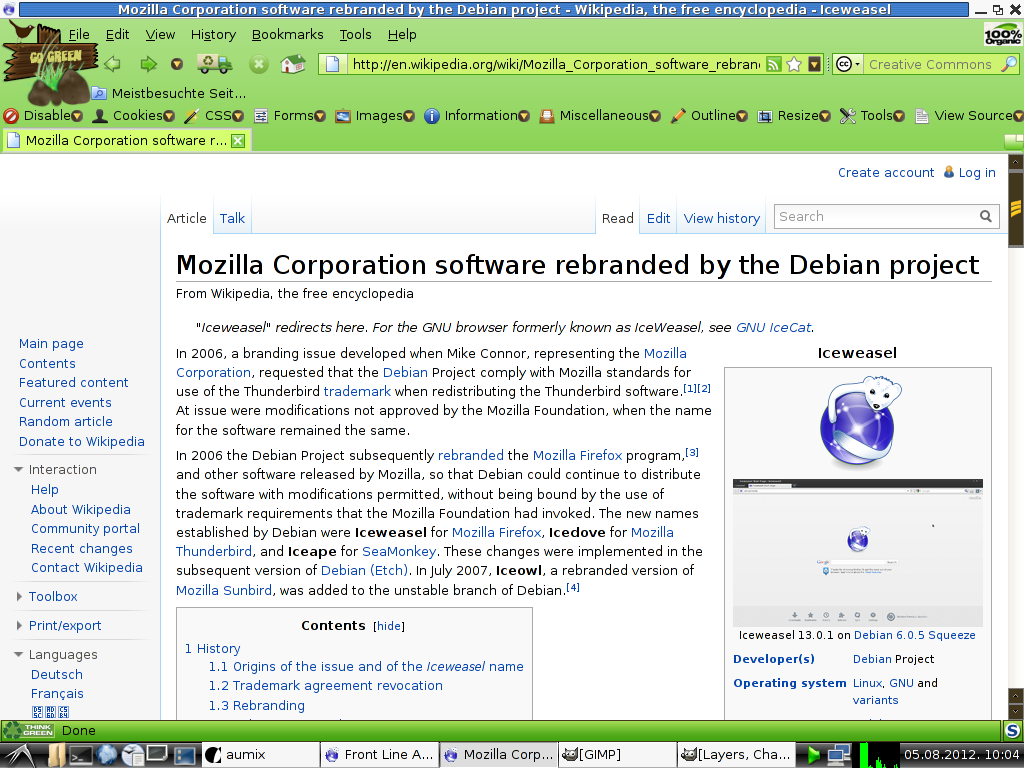
Installing free and orphaned extensions to Debian Iceweasel and GNU IceCat

In part, this also applies to Mozilla Firefox.

Debian Iceweasel and GNU IceCat are browsers code-compatible with Mozilla Firefox. For those not in the know, they are both like Firefox, but rebranded, just as some shops order produce from a producer (whether or not they produce generic or their own brand-name products), and the shops then rebrand said produce as "their own". The reason with Mozilla Firefox is that it's a registered trademark that belongs to Mozilla.

There are a number of free extensions and themes for which their publishers don't have their own home pages anymore, and download links from the Internet Archive might not work for various reasons (the most common being that the files were not captured into the vault). These add-ons are generally available from addons.mozilla.org, but the site tends to shut out Debian Iceweasel and GNU IceCat.

Granted, some large Linux distributions have their own repositories that host compatible addons for a specific distro version's specific version of Firefox, but distribution maintainers move on, and repositories that cater for older distros with older Firefox versions are EOL'd, as repos have to host files for newer distro releases.

So, here I had a curious case with Go Green, an MPL-licensed theme for which there was no home page anymore, archive.org didn't host the theme's installer, and the only available place is addons.mozilla.org.

There are two ways to fetch the add-on from Mozilla:

One is the easy way, the other way is more complicated, but also
offers more choice.

The ostensibly user-friendly way to installed the latest version of an add-on is thus_

In the instance of the Go Green theme, you can go to

https://addons.mozilla.org/en-US/firefox/addon/go-green/

— in which page there are two obstacles: One is that all of mozilla.org always uses the latest Cascading Style Sheets (CSS) in formatting its pages, and so the older a version of Firefox is, the less able it is in rendering the pages. Fortunately, Firefox has this great option to view the page without CSS (Cascading Style Sheets).
The other is that JavaScript also blocks showing some links, even if the browser is modern.
So, choose to view the page with no styles:

View > Page Style > No Style

In this case, links and elements previously hidden with CSS will be displayed.

Then, to fetch a specific version of an extension, go to see "Complete version history" (you can jump to it using the text find function; link is clickable).

You should reach this address —

https://addons.mozilla.org/en-US/firefox/addon/go-green/versions/

Or, if you know the address of the add-on, just add versions/ to the URL to see all versions of an add-on, page by page (much simpler, I might add).

The All Versions page shows which browser versions the extension is compatible with, so the best bet is to choose the latest version of the extension that is good for a browser version that matches the prescribed version span.

At the section of a desired extension version, there's a "Continue to Download" link. The link is not clickable, but you can drag it into a new tab, or into the existing tab's widget to cause Firefox to resolve the URL.

In the Go Green theme's case, this will actually open the "roadblock" page, with this address for the page:

https://addons.mozilla.org/en-US/firefox/addon/go-green/contribute/roadblock/?src=search&version=1.25

Since you're using IceWeasel or IceCat, you might still be shut out by JavaScript from downloading an extension, with no download button in sight. This is reasonable, as some extensions won't work in Linux, but the script at mozilla.org is not always able to tell exactly that the user is actually running a compatible browser.

When installing extensions made for an operating system different than Linux, then install these at your own risk. It may be easier with themes, but some complex extensions require that you only install the one made for your operating system, especially if it's also been made available for the OS. I've seen this happen with the DOM Inspector extension, which is made by Mozilla, has been included with Firefox, and is specifically tailored to each specific version of Firefox.

As the roadblock page doesn't show the download link when CSS for it is active, choose to use no styles in the page (if you have so far been dragging the links into the tab widget, then the no styles setting for the tab persists)...

The "Download for Windows" link is placed at its coded position, but is not clickable (probably governed so by JavaScript), so drag it into a new tab and save the extension, or if it's already an xpi, install it.

If the add-on installer's filename has a .jar extension, then the extension can be saved as .xpi or renamed later.

This whole option is then simpler, but might not guarantee that you will be getting the right extension that is made for a browser running in your operating system.

With the Go Green case, the theme has only been made for Windows, but if the browser is compatible, it can also be installed in Linux and for Debian Iceweasel. Case in point:


Click for a bigger image.

Downloading the add-on by name from the Mozilla FTP site

To see if a Linux (or Mac) version of the extension is available, you need to find out the add-on's number at mozilla.org. In some cases it's available already in the extension URL, but I think this nomenclature is being phased out from the web front-end.

If you still don't know what's the number of the addon (if the add-on's address is named and not numbered), you can find it out through its add-on icon or other clues, like links and such. See

View > Page Info > Media

Look for an image, the URL of which matches

/addon_icons/

In that URL, the image's filename starts with a number, like

/13551-64.png

^ 13551 is the number of the add-on (64 is probably the native image width). After that, it's easy to find the add-on via mozilla.org's FTP site:

ftp://ftp.mozilla.org/pub/mozilla.org/addons/13551/

The FTP folder there will then display a list of all release versions of extension or theme installers, which are usually JAR or XPI files. If the installer is a JAR file, and you want to install it for Firefox or Iceweasel, download the extension's installer, rename its extension from .jar to .xpi — and then install it in the browser from the directory it's located in.

And to top it off,

The URL for the Go Green theme's latest installer is this:

http://releases.mozilla.org/pub/mozilla.org/addons/13551/go_green-1.25-fx-win.jar

Thursday, November 24, 2011

Why Iceweasel versions before 2.0 are not Debian-based

One nice day I found a screenshot of Iceweasel that looked like a version prior to Iceweasel 2.0 and added in its description that it was Debian Iceweasel, as browsers named Iceweasel with a lower-case w are usually Debian-based. (As opposed to GNU IceWeasel, which in 2007 was renamed to IceCat to avoid confusion.)

It then turned out for me, this particular screenshot, and other screenshots in the database that it was not so for the reasons that follow.

The uploader of the screenshot had the unintentionally good sense of including the taskbar of the operating environment, which happened to feature a program window with the title of package iceweasel-1.5.0.4-g1-i386. While this got me to get the version number right, the package name was just enough information to start looking further, results of which only pointed to Gnuzilla servers and mirrors. This put me into some doubt as to whether the browser in the screenshot was Debian Iceweasel, and looking even further, my doubts were confirmed.

Locations for iceweasel-1.5.0.4-g1-i386 available here:

From a selective search of most GNU mirrors, I found only one mirror still actually hosting some original files:

ftp://aeneas.mit.edu/pub/gnu/gnuzilla/
http://www.ftpdir.hu/aeneas.mit.edu/pub/gnu/gnuzilla/

The relevant binary files there were last modified on 06.09.2006 00:00.

From the Internet Archive I found another mirror which has hosted iceweasel-1.5.0.4-g1-i386:

web.archive.org/web/20070507153807/http://ftp.download-by.net/gnu/gnu/gnuzilla/
(also features a later capture)

The binaries were last modified on 05.09.2006 23:59, so a minute earlier than those at aeneas.mit.edu.

Note that researching this kind of history through the Internet Archive has three or so limits:
* I tested to see if only an HTTP mirror had an archive page. Although I did not try to see if the WayBack Machine archives FTP pages, too, I didn't find any necessity for it either; Assuming also that the WayBack Machine does not archive FTP folder listings in the first place;
* The Archive has its own exclusion list of servers that it won't crawl (limited in relation to the GNU mirror list);
* Many mirrors had blocked crawling through robots.txt, as mirrors anyway host large files, which can be taxing to the Internet Archive. It's still useful for the WayBack Machine to archive programs — especially device drivers and obscure program packages, because the Internet Archive can sometimes be the only place where these can be found.

Through my searching whether an HTTP mirror has an archive page, then in the process a substantial number of those ftp-as-http mirrors that allowed crawling had their /gnuzilla folders captured by the Internet Archive. This should serve useful at tracing browser history with a similar method in any possible future research.

No other mirror services in the list of GNU mirrors that I searched at contained the original packages of iceweasel-1.5.0.4-g1-i386.

Left out from the search:
- South America: Brazil /only country in the list;
- Africa: South Africa;
- Asia: Bangladesh, China, Japan, Malaysia, Oman, Pakistan;
- Europe: Greece, Portugal, Spain.

(Funny, Israel was in Asia, too :-)

There were two reasons for leaving these countries out of my search: Either a non-sensical URL (which I couldn't recognize as something resembling legitimacy), or the country is not trustworthy enough to visit its websites, no matter how harmless on appearance. The amount of servers not checked was approximately 10-15%, based on guesswork.

A user-published package of 1.5.0.8pre2 available at safeweb.sitesled.com/iceweasel

Now, Debian started including Iceweasel as a rebranded replacement of Mozilla Firefox only since version 2.0, after which GNU slightly renamed their package to IceWeasel (note capitalisation of W), then a year later renamed their package to IceCat to finally avoid confusion with Debian's own package.

In conclusion, all Iceweasel versions prior to 2.0 are Gnuzilla-based.

I had to add to that screenshot file's notes that this was a screenshot of a Gnuzilla-based Iceweasel and not one of a Debian-based Iceweasel. The GNU IceCat Wikipedia page was also of great help in determining the right source.